故人のパソコンやスマホを初期化できない時は、端末を壊す前に、残すデータ、端末の状態、消去方法を分けて確認します。写真や連絡先、口座・契約の手がかりが必要な場合、先に記録してから消去へ進めるためです。
パスコードが分からない、電源が入らない、初期化中にエラーが出る端末は、無理に操作を続けるほど状況が悪くなることがあります。処分を急ぐ場合でも、放置・売却・廃棄を先に決めないことが大切です。
自分で確認してよいのは、電源が入り、ロック解除でき、必要なデータの有無を見られる範囲までです。ロック不明や故障がある場合は、データ消去専門業者、メーカー・回収窓口、遺品整理業者の対応範囲を比べます。
依頼する時は「初期化だけか」「上書き消去や物理破壊まで行うか」「消去証明書を出せるか」を確認してください。端末とオンラインアカウントは別物なので、クラウドや契約の手続きも分けて進めます。
- 先に残す写真・連絡先・契約情報を決める
- 端末状態をロック不明・故障・エラーに分ける
- 依頼時は消去方法と証明書の有無を確認する
初期化できない時は「残すデータ・端末状態・消去証明」を分ける
最初に決めるのは、端末を消すかどうかではありません。まず、残す情報・端末状態・証明を分けます。
故人の端末には、写真や連絡先だけでなく、ネット銀行、証券、保険、サブスク、クラウド、仕事の書類の手がかりが残っていることがあります。必要な情報を確認しないまま物理的に壊すと、後から調べ直せない場合があります。
| 確認する点 | 見る内容 | 次の判断 |
|---|---|---|
| 残すデータ | 写真・連絡先・契約の手がかり | 消去前に記録 |
| 端末状態 | ロック不明・故障・エラー | 無理な操作を止める |
| 消去証明 | 方法と証明書の有無 | 依頼先を比較 |
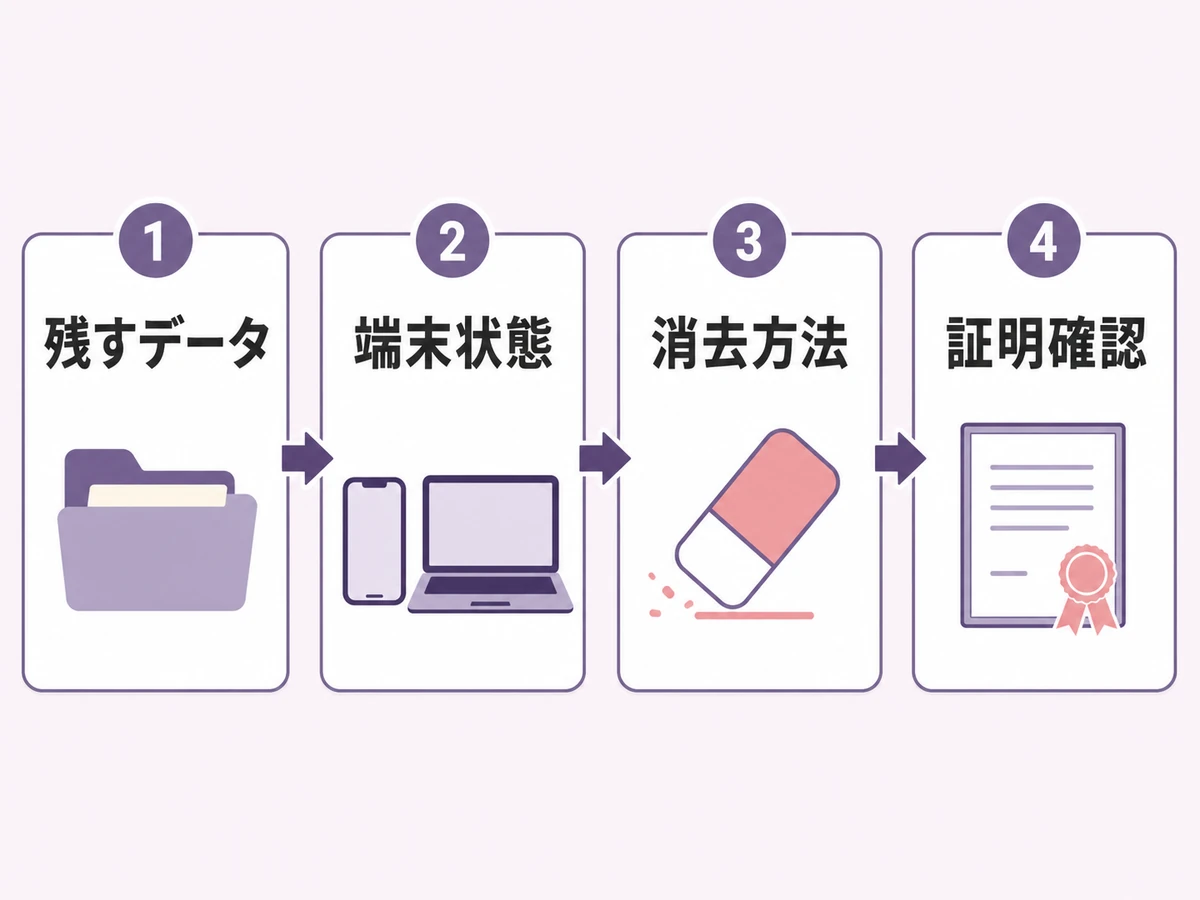
この3つを分けると、端末を自分で初期化するのか、データ消去を依頼するのか、物理破壊まで必要かを落ち着いて判断できます。とくに相続や契約確認が残っている時は、消去作業だけを先に進めないようにします。
端末の状態別|自分で試せる範囲と止めるライン
自力で進めてよいのは、端末が通常どおり動き、ロック解除でき、必要なデータの有無を確認できる場合です。次のような状態では、解除や初期化を何度も試すより、作業を止めて相談先を決める方が安全です。
- NG:思い当たる番号を何度も入力する
- NG:故障端末を無理に充電し続ける
- NG:必要データの確認前に分解・破壊する
- NG:消去方法が分からないまま売却や回収に出す
ロック解除できない端末
スマホのパスコードやパソコンのログインパスワードが分からない場合、無理に解除を試すほどロックが強くなったり、初期化以外の選択肢が減ったりすることがあります。
まずは手帳、契約書類、エンディングノート、家族で共有していたパスワード管理情報を探します。見つからない時は、故人のプライバシーと相続人間の合意を確認し、端末内の復元ではなく消去と処分を目的に切り替える判断も必要です。
電源が入らない・画面が壊れている端末
電源が入らない、画面が割れて操作できない、充電しても反応しない端末は、状態確認だけで終わらせます。中のデータを残したい場合は修理やデータ復旧、消すことを優先する場合はデータ消去や物理破壊の相談になります。
端末を叩く、熱を加える、水に浸けるといった方法は、データを安全に消す方法ではありません。記憶媒体が壊れても、作業記録や証明が残らないため、後から処分の説明がしにくくなります。
初期化エラーが出る端末
初期化の途中で止まる、復元画面から進まない、OSの更新に失敗する場合は、同じ操作を繰り返す前に端末の型番、表示されているエラー、保存媒体の種類を記録します。
操作できるパソコンなら専用ソフトで上書き消去を検討できます。操作できない端末や、個人情報・金融情報が多い端末では、記憶媒体の取り外しや物理破壊、消去証明書の発行に対応できる依頼先を選びます。
データ消去は初期化・上書き・物理破壊を分けて考える
「初期化したから安心」とは限りません。端末の種類や保存媒体、処分方法によって、求める安全性は変わります。家庭内で再利用するだけなら初期化で足りる場面もありますが、売却・譲渡・廃棄では、より確実な消去方法を確認します。
| 方法 | 使える状態 | 確認点 |
|---|---|---|
| 初期化 | 操作できる端末 | 簡易処理に留まる場合 |
| 上書き消去 | 電源が入り操作できる | 専用ソフトや業者 |
| 物理破壊 | 故障・高リスク端末 | 記憶媒体の破壊 |
| 消去証明 | 依頼した時 | 作業内容の記録 |
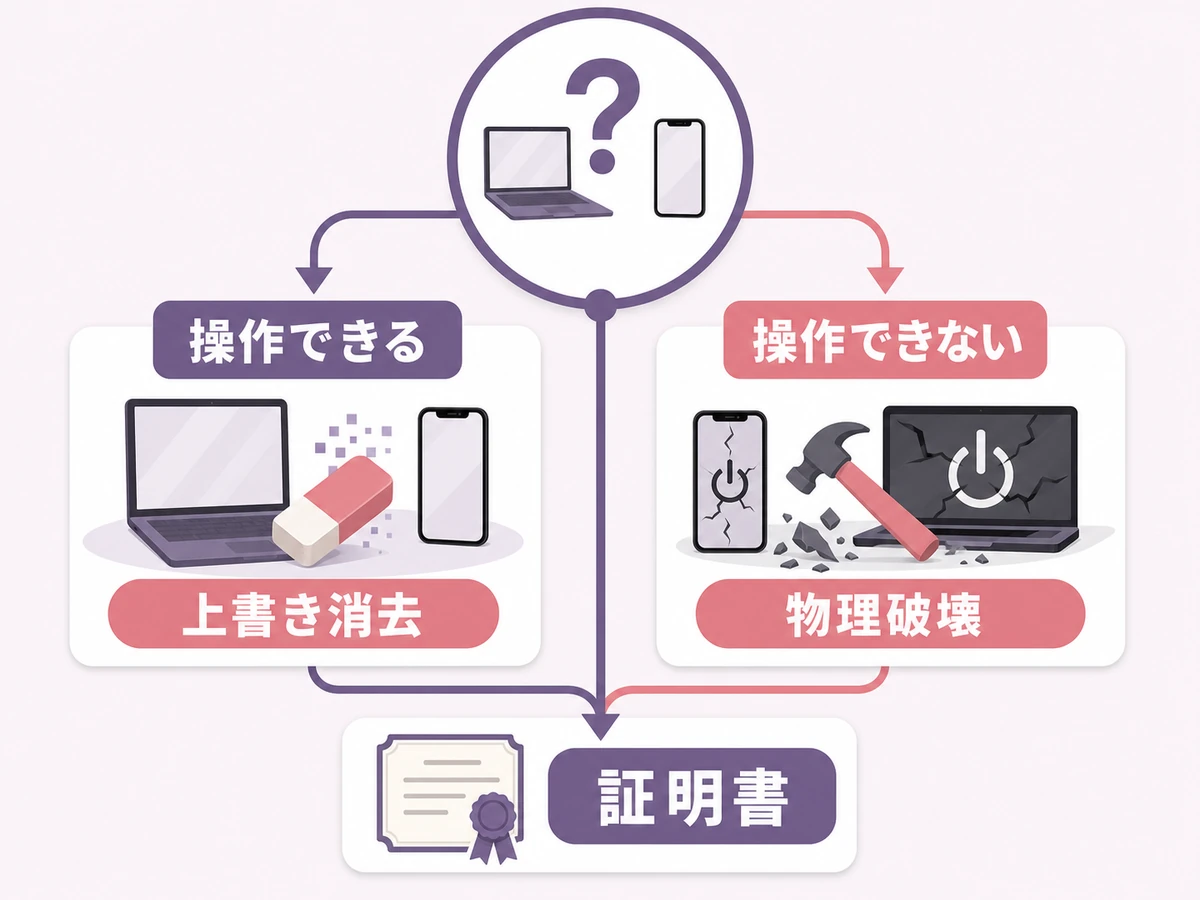
上書き消去は、保存領域へ別データを書き込んで復元しにくくする考え方です。パソコンが起動し、対象の保存媒体を認識できる場合に検討できます。ただし、SSDやスマホなどは仕組みが異なるため、個人で判断しにくい時は専門業者へ確認します。
物理破壊は、HDDやSSDなどの記憶媒体を読み取れない状態にする方法です。端末全体を壊すだけでは記憶媒体が残ることもあるため、どこをどの方法で破壊するのかを依頼先に確認します。
消去証明書は、消去方法、対象機器、作業日、作業者、結果などを記録するものです。家族内で処分経緯を説明したい場合や、仕事用端末・金融情報が入っていた可能性がある場合は、証明書の有無が判断材料になります。
依頼先を選ぶ時は消去証明と処分方法を確認する
パソコンやスマホの依頼先は、データ消去専門業者、メーカーや回収窓口、遺品整理業者、リサイクルサービスなどに分かれます。どこへ頼む場合でも、回収と処分だけでなく、データをどう扱うかを先に確認します。
データ消去専門業者に依頼する場合
専門業者へ依頼する時は、端末を送る前に、消去対象、作業方法、物理破壊の有無、証明書の形式、キャンセル時の扱いを確認します。宅配で送る場合は、輸送中の紛失や破損に備え、端末の型番と外観を写真で記録しておくと安心です。
- どの記憶媒体を消去・破壊するか
- 上書き消去、磁気消去、物理破壊のどれに対応するか
- 消去証明書に機器情報と作業方法が記載されるか
- 作業前に必要データの取り出し可否を相談できるか
回収窓口や遺品整理業者を使う場合
パソコンの回収では、保存されているデータを使用者・排出者側で消去する考え方が基本です。回収後に物理破壊される場合でも、回収前や輸送中の扱いまで含めて確認します。
遺品整理業者へ依頼する場合は、端末の運搬や仕分けまでなのか、データ消去専門業者と連携するのかを分けて聞きます。「回収できます」と「データ消去できます」は同じ意味ではありません。
消す前に残す情報と家族で共有する範囲を決める
データ消去の前に、家族で確認する情報を決めます。端末の中身をすべて見る必要はありません。必要なのは、相続・解約の手がかりと、思い出として残すデータを分けることです。
共有する範囲を決めずに端末を開くと、故人のプライバシーに触れすぎたり、家族間の不信感につながったりします。誰が確認するのか、何を記録するのか、見つけた情報をどこへ保管するのかを先に決めます。
- 写真や動画を残すか
- 連絡先や重要メールを確認するか
- 口座・カード・保険・サブスクの手がかりを控えるか
- 仕事用データや他人の個人情報をどう扱うか
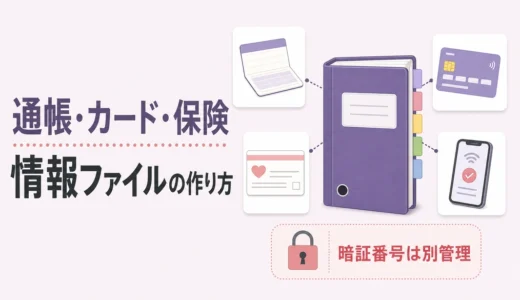
口座、カード、保険、契約の所在だけを整理したい場合は、情報ファイルとしてまとめる方法も役立ちます。消去前の記録づくりにも使いやすい考え方です。
故人のアカウントやクラウドは端末とは別に確認する
スマホやパソコンを初期化しても、Apple Account、Googleアカウント、クラウドストレージ、SNS、サブスク、ネット銀行などのオンライン情報が自動で閉じるわけではありません。端末のデータ消去と、アカウントの手続きは別に進めます。
AppleやGoogleには、故人のアカウントに関する申請手続きがあります。ただし、法的書類の提出や審査が必要になることがあり、パスワードやログイン情報が家族へそのまま伝えられるとは限りません。
アカウントにログインできない場合でも、契約元や公式ヘルプから閉鎖、データ取得、課金停止の手続きができることがあります。端末を消す前に、メールアドレス、電話番号、契約書類、請求明細など、手続きに使う情報を控えておきます。
故人のPC・スマホを安全に処分するための最終確認
故人のパソコンやスマホを初期化できない時は、急いで壊すよりも、消す前の確認順を整える方が安全です。最後に次の流れで抜け漏れを確認します。
- 残す写真、連絡先、契約情報を決める
- 端末状態をロック不明、故障、初期化エラーに分ける
- 操作できる範囲だけを自分で確認する
- 初期化、上書き消去、物理破壊のどれが必要か判断する
- 依頼する場合は消去方法と消去証明書を確認する
- Apple Account、Googleアカウント、クラウド、契約を別に手続きする
迷う端末ほど、触らず相談する方が結果的に安全です。必要な情報を残し、消去方法の説明を受け、証明を確認してから処分へ進めれば、情報漏えいと大切なデータの消失をどちらも避けやすくなります。